So fügen Sie Nstproxy in ixBrowser hinzu (Ultimative Anleitung)
Was ist Nstproxy?
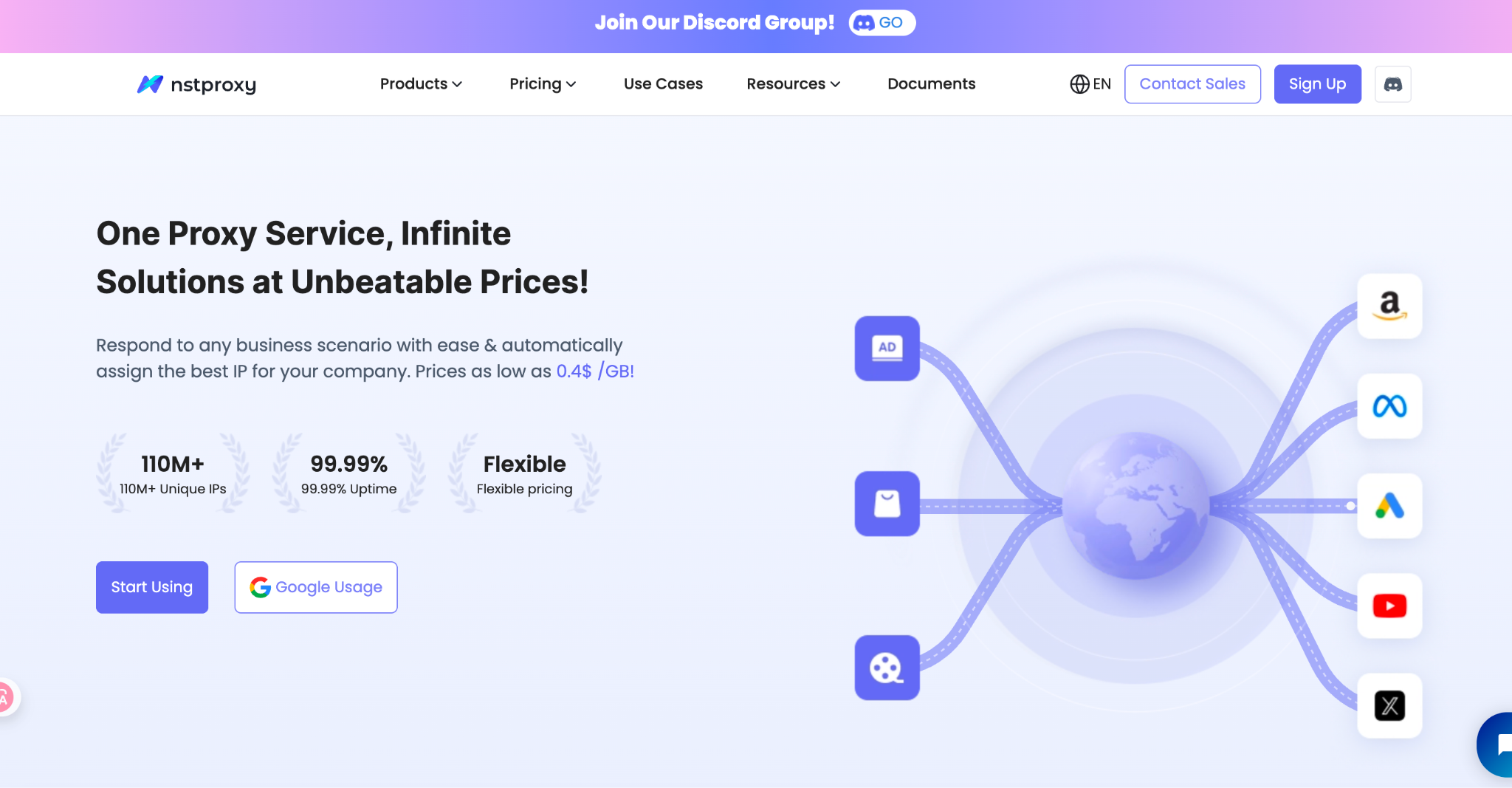
Nstproxy ist ein Premium-Proxy-Anbieter für Profis, die stabile, hochwertige IPs für die Verwaltung mehrerer Konten, Automatisierung, Datenerfassung und das Umgehen von Geo-Beschränkungen benötigen.
Mit Optionen für Residential-, Datacenter- und ISP-Proxys in über 195 Ländern gewährleistet Nstproxy hohe Anonymität, schnelle Verbindungsgeschwindigkeiten und niedrige Erkennungsraten – ideal für die Nutzung mit Anti-Detect-Browsern wie ixBrowser.
Egal, ob Sie mehrere Social-Media-Konten verwalten (Instagram, Reddit, TikTok), Marketing-Automatisierung betreiben oder Data-Scraping-Aufgaben durchführen, Nstproxy bietet Ihnen die Zuverlässigkeit und Skalierbarkeit, die Sie benötigen.
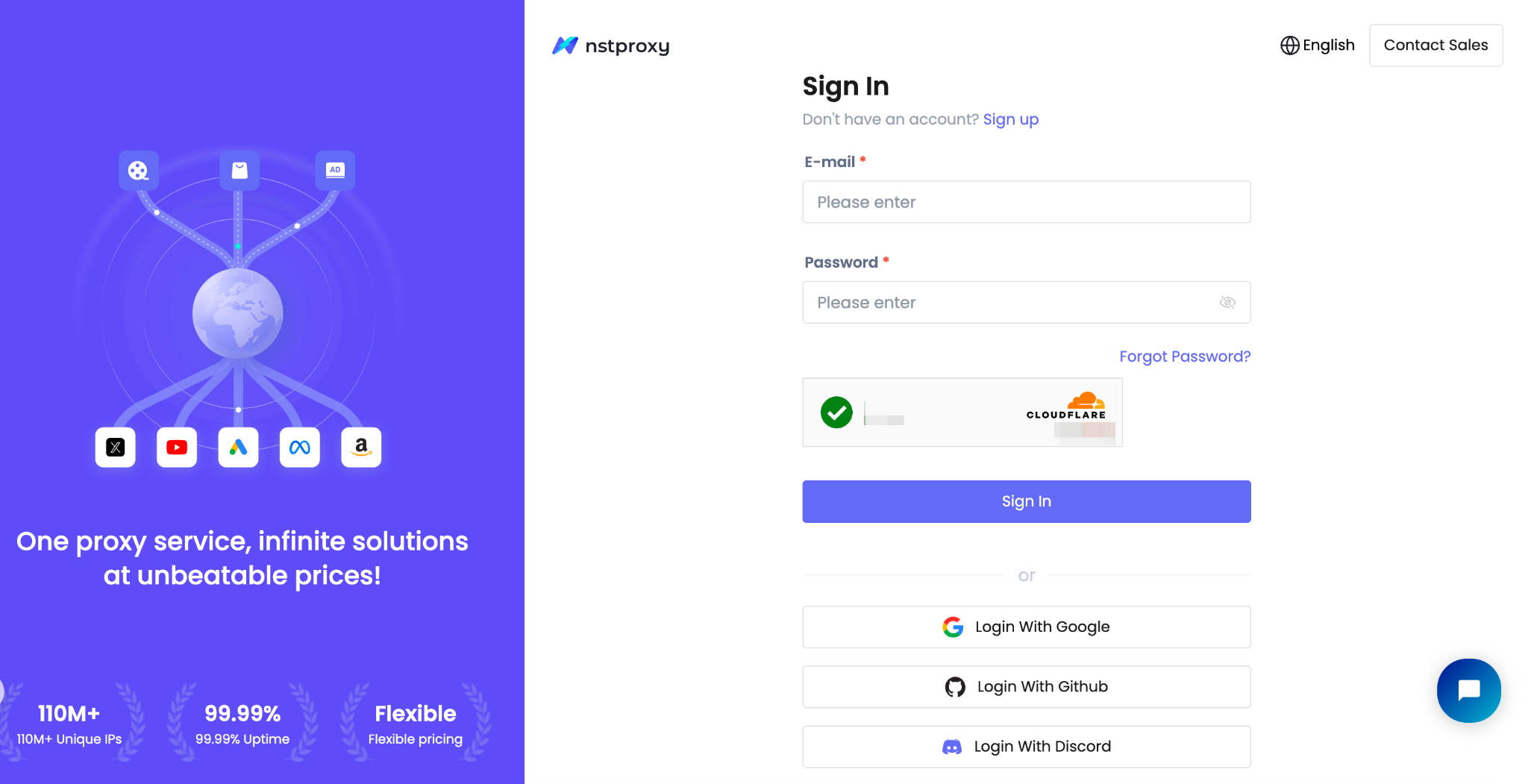
2. Wählen Sie Ihren Proxy-Typ (Residential, Datacenter oder ISP) und schließen Sie den Kauf ab.
· Nutzen Sie den Bonuscode IXBROWSER, um 10 % Rabatt auf Ihre Bestellung zu erhalten!
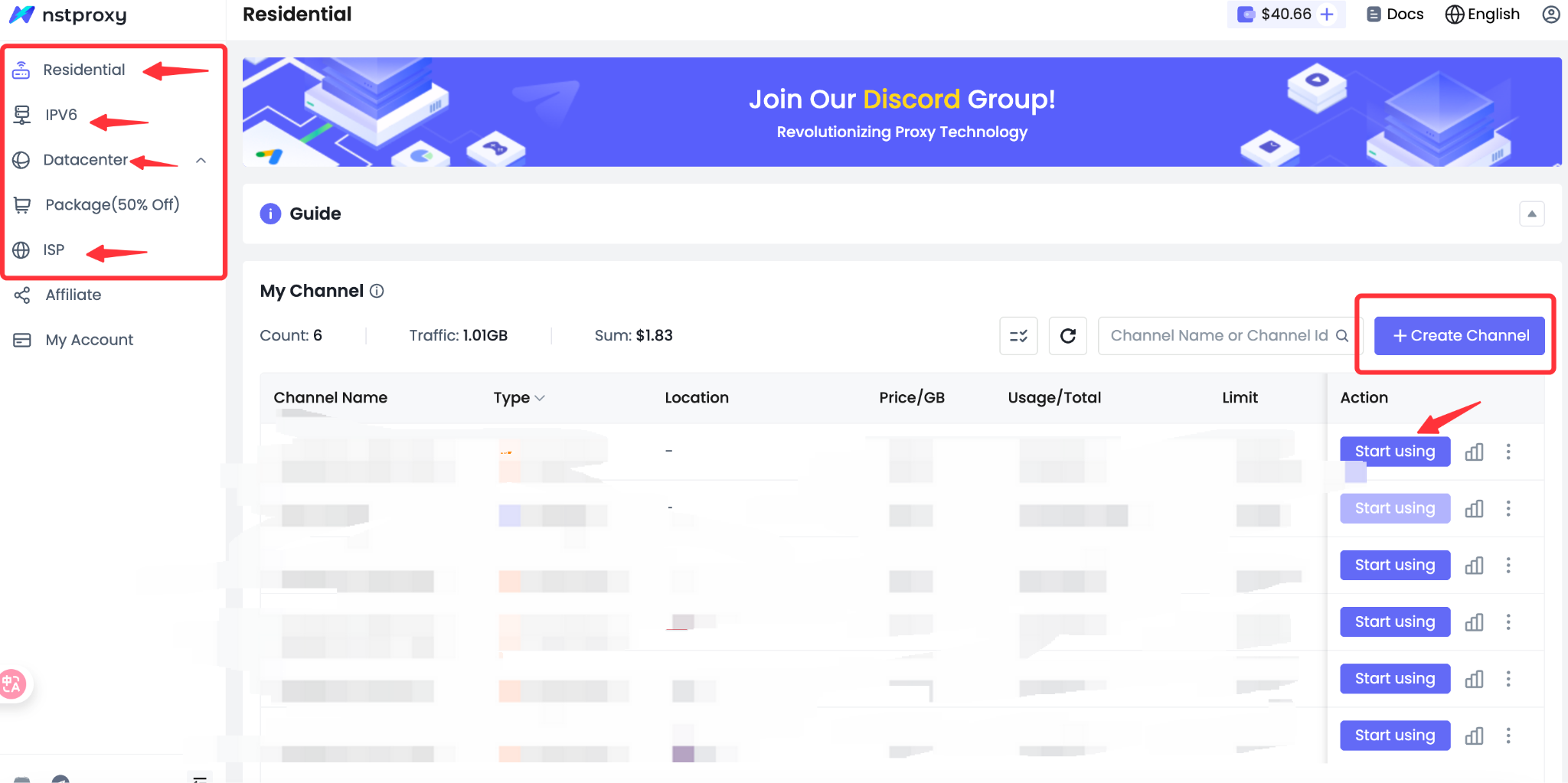
3. Gehen Sie nach dem Kauf zu Ihrem Dashboard → Meine Proxys, um Ihre Proxy-Zugangsdaten zu finden:
· Host/IP
· Port
· Benutzername
· Passwort
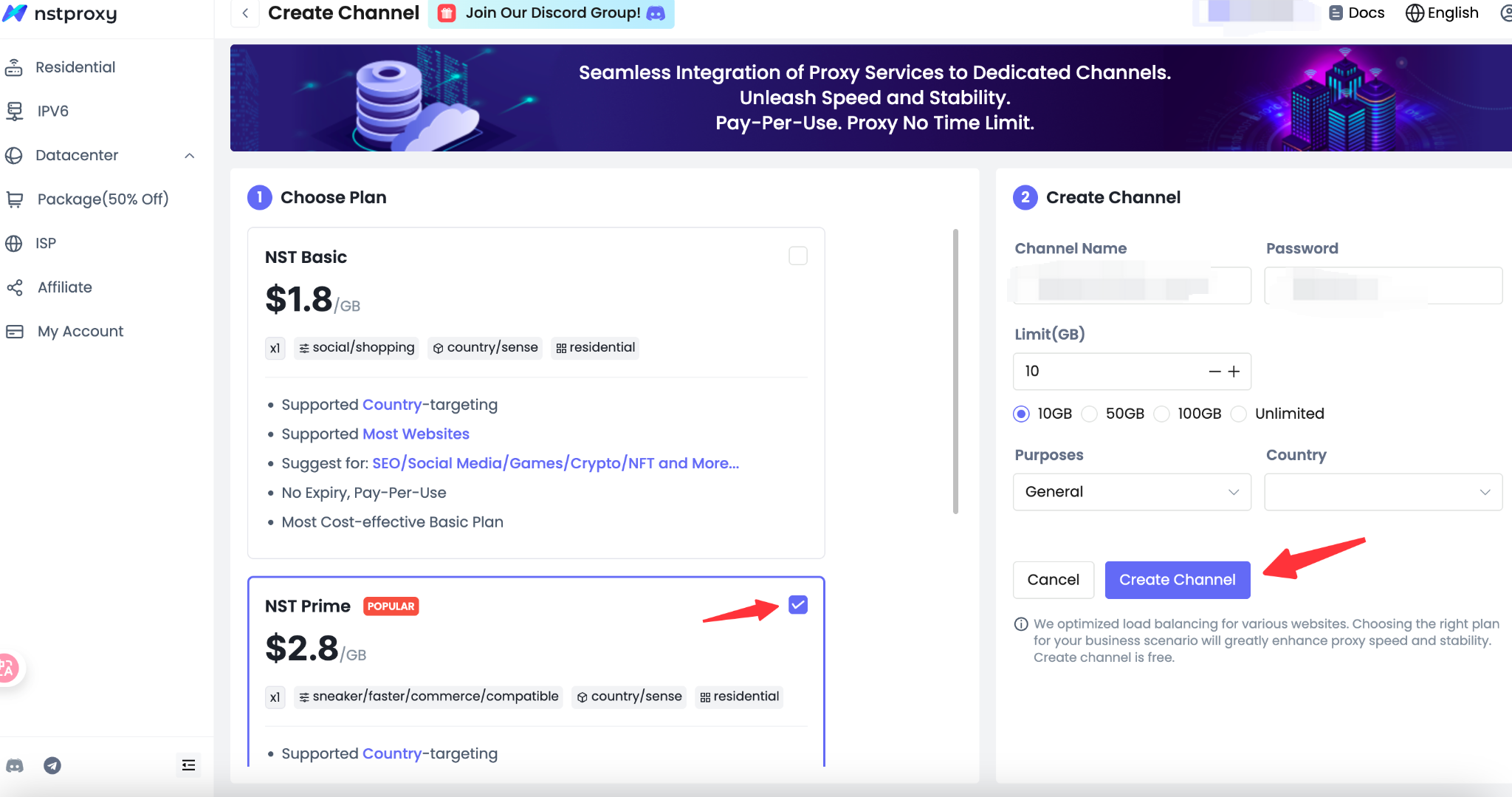
Beispiel:
D3B153E4F8170622-residential-country_US-r_30m-s_abc123:passwort@gw-us.nstproxy.io:24125
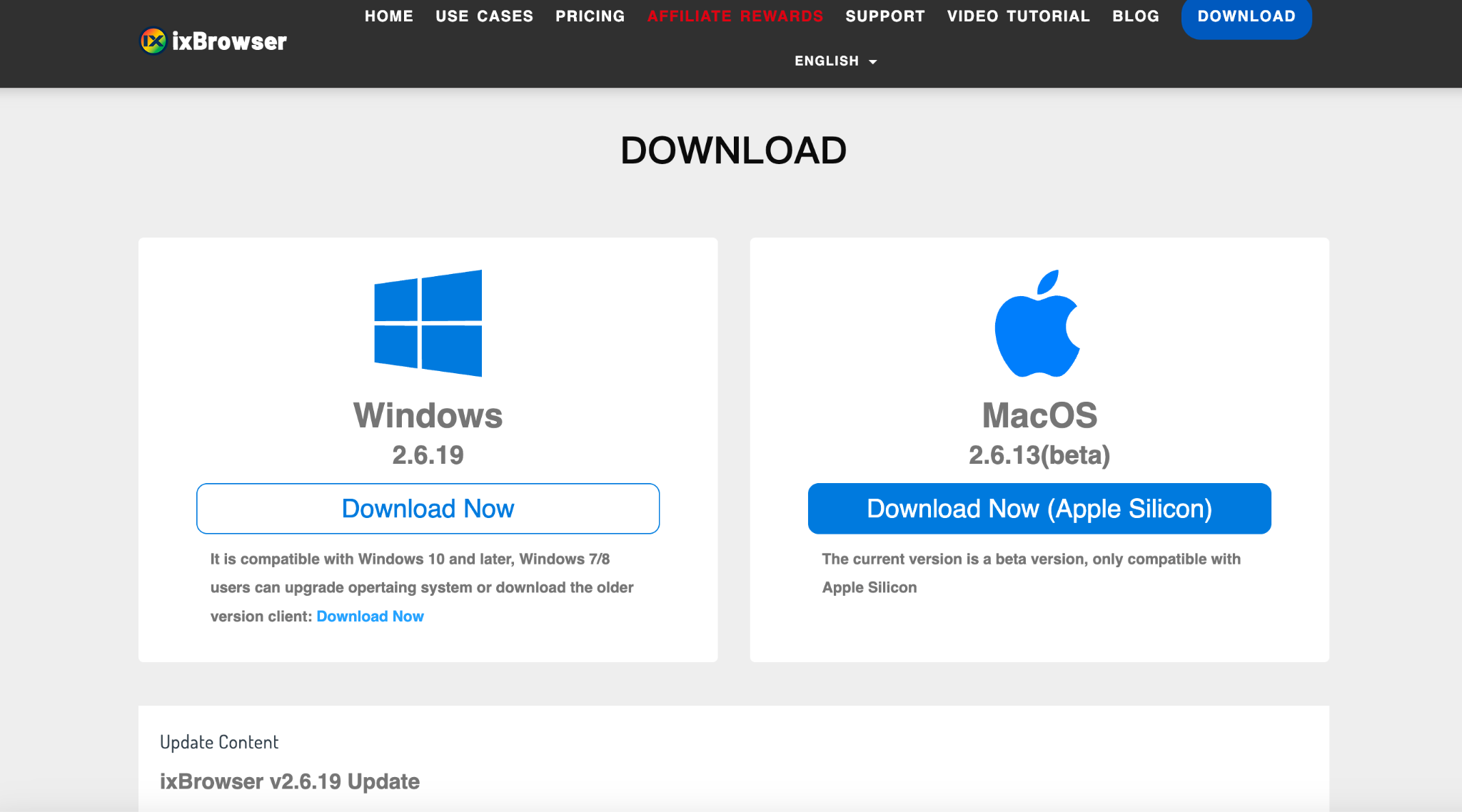
2. Loggen Sie sich in Ihr ixBrowser-Konto ein (ein kostenloser Plan ist verfügbar).
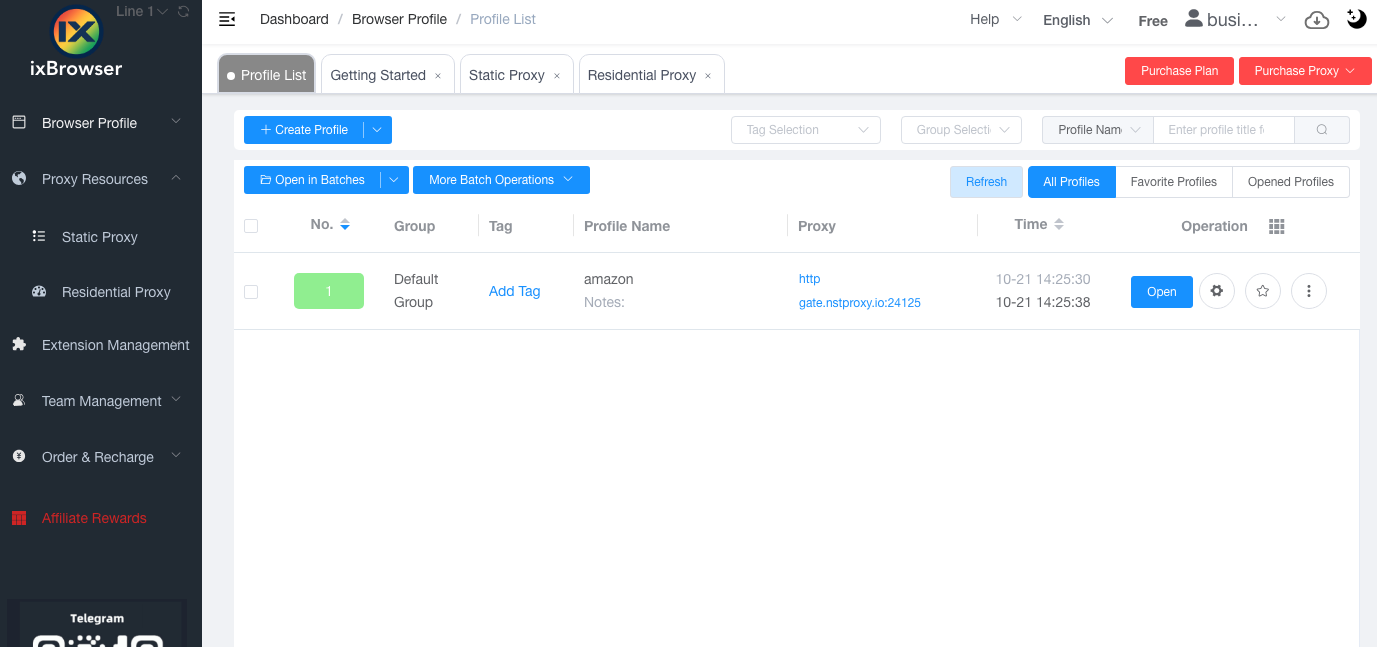
3. Klicken Sie auf „Neues Browser-Profil erstellen“, um eine neue Browser-Umgebung hinzuzufügen.
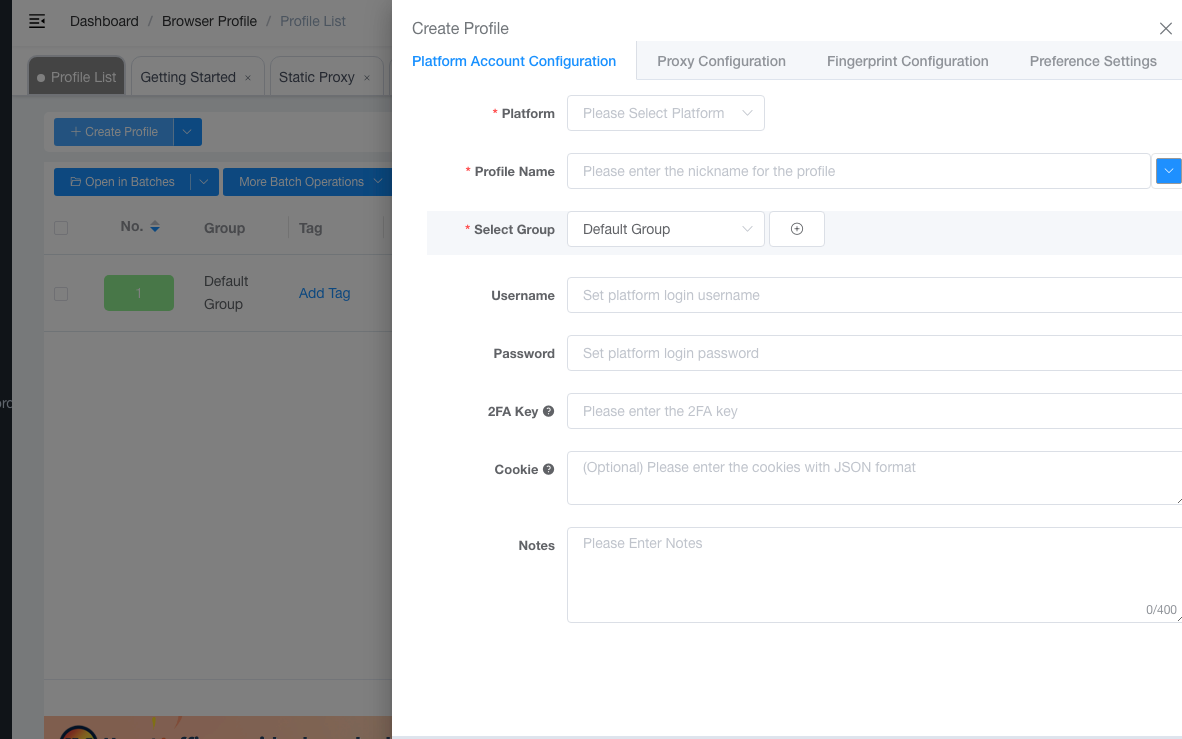
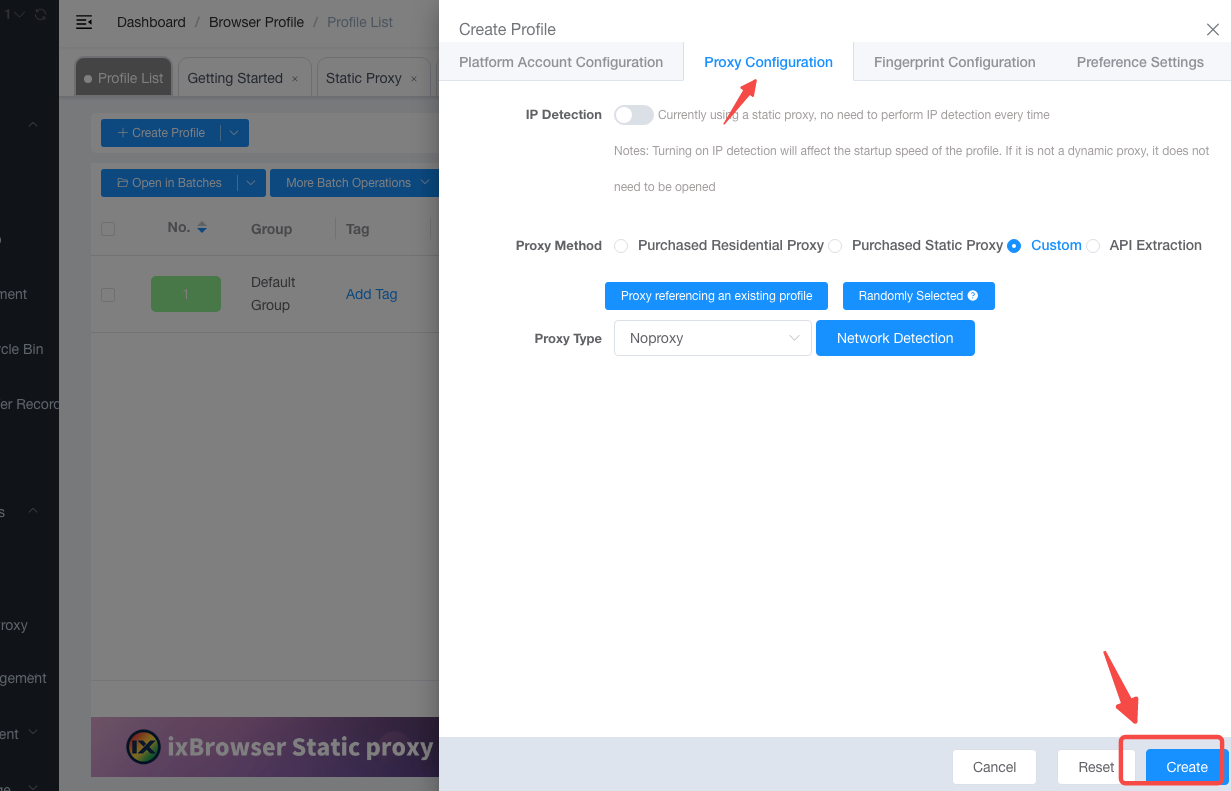
2. Aktivieren Sie „Proxy-Server verwenden“.
3. Geben Sie Ihre Nstproxy-Details ein:
·Proxy-Typ: HTTP oder SOCKS5 (abhängig von Ihrem Proxy-Plan)
·Host / IP: z. B. gw-us.nstproxy.io
·Port: z. B. 24125
·Benutzername: Ihr Nstproxy-Benutzername
·Passwort: Ihr Nstproxy-Passwort
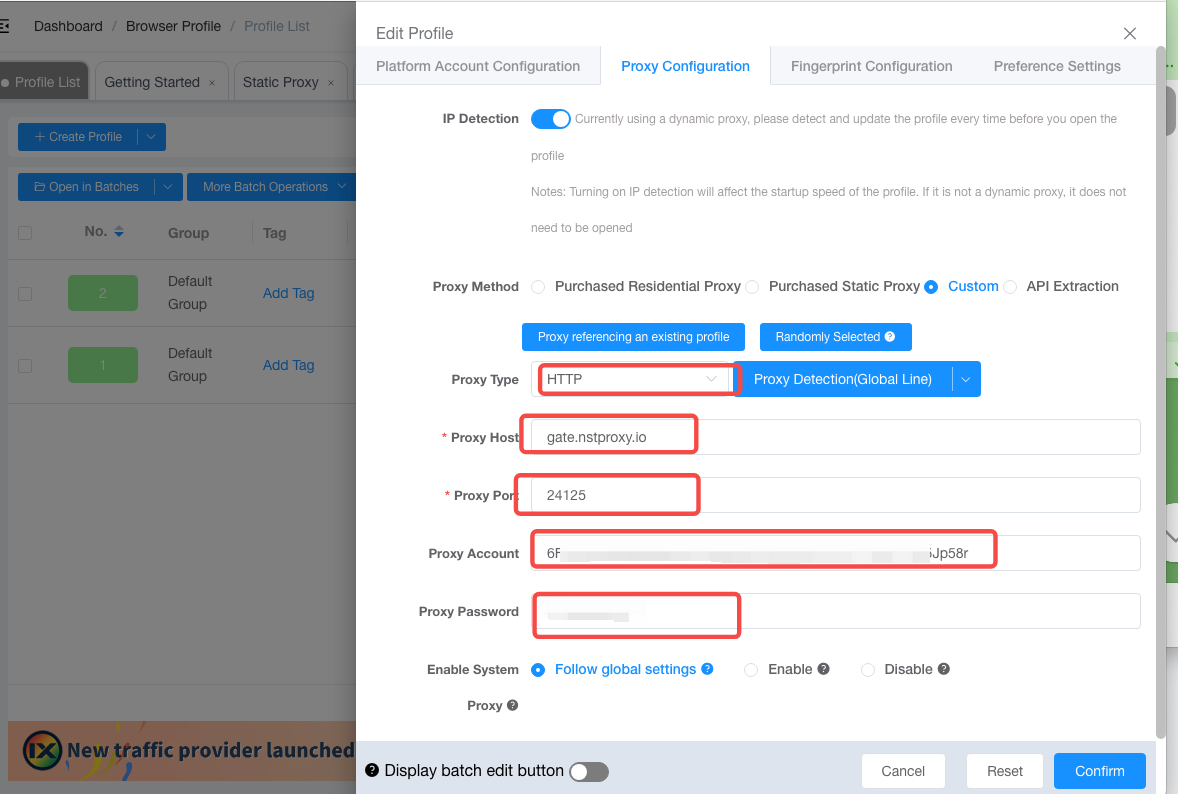
Klicken Sie auf „Bestätigen“, um die Verbindung zu prüfen.
Wenn der Test den korrekten IP-Standort zurückgibt, war die Einrichtung erfolgreich.
2. Wählen Sie Ihr konfiguriertes Profil aus und klicken Sie auf „Öffnen“.
3. Wenn sich der Browser öffnet, besuchen Sie:
·https://api.ip.cc
·https://ipapi.co/json
·Überprüfen Sie, ob IP und Land mit dem Standort Ihres Proxys übereinstimmen.
4. Sie surfen nun über Nstproxy mit ixBrowser.
Dieses Setup ermöglicht es Ihnen, mehrere unabhängige Sitzungen sicher zu verwalten – ideal für E-Commerce, Social-Media-Marketing und Automatisierungs-Workflows.
Starten Sie jetzt mit Nstproxy + ixBrowser und erleben Sie schnelleres, sichereres und nicht erkennbares Surfen.
Vergessen Sie nicht, den Bonuscode: IXBROWSER für 10 % Rabatt auf Ihren ersten Kauf zu verwenden!
Nstproxy ist ein Premium-Proxy-Anbieter für Profis, die stabile, hochwertige IPs für die Verwaltung mehrerer Konten, Automatisierung, Datenerfassung und das Umgehen von Geo-Beschränkungen benötigen.
Mit Optionen für Residential-, Datacenter- und ISP-Proxys in über 195 Ländern gewährleistet Nstproxy hohe Anonymität, schnelle Verbindungsgeschwindigkeiten und niedrige Erkennungsraten – ideal für die Nutzung mit Anti-Detect-Browsern wie ixBrowser.
Egal, ob Sie mehrere Social-Media-Konten verwalten (Instagram, Reddit, TikTok), Marketing-Automatisierung betreiben oder Data-Scraping-Aufgaben durchführen, Nstproxy bietet Ihnen die Zuverlässigkeit und Skalierbarkeit, die Sie benötigen.
Schritt 1: Registrieren & Erwerben Sie Ihr Nstproxy-Konto
1. Besuchen Sie Nstproxy.com und registrieren Sie sich oder loggen Sie sich ein.2. Wählen Sie Ihren Proxy-Typ (Residential, Datacenter oder ISP) und schließen Sie den Kauf ab.
· Nutzen Sie den Bonuscode IXBROWSER, um 10 % Rabatt auf Ihre Bestellung zu erhalten!
3. Gehen Sie nach dem Kauf zu Ihrem Dashboard → Meine Proxys, um Ihre Proxy-Zugangsdaten zu finden:
· Host/IP
· Port
· Benutzername
· Passwort
Beispiel:
D3B153E4F8170622-residential-country_US-r_30m-s_abc123:passwort@gw-us.nstproxy.io:24125
Schritt 2: Installieren & Starten von ixBrowser
1. Laden Sie ixBrowser von der offiziellen Website herunter und installieren Sie ihn.2. Loggen Sie sich in Ihr ixBrowser-Konto ein (ein kostenloser Plan ist verfügbar).
3. Klicken Sie auf „Neues Browser-Profil erstellen“, um eine neue Browser-Umgebung hinzuzufügen.
Schritt 3: Proxy-Einstellungen für Nstproxy konfigurieren
1. Navigieren Sie in Ihrem neuen ixBrowser-Profil zu den Netzwerk- / Proxy-Einstellungen.2. Aktivieren Sie „Proxy-Server verwenden“.
3. Geben Sie Ihre Nstproxy-Details ein:
·Proxy-Typ: HTTP oder SOCKS5 (abhängig von Ihrem Proxy-Plan)
·Host / IP: z. B. gw-us.nstproxy.io
·Port: z. B. 24125
·Benutzername: Ihr Nstproxy-Benutzername
·Passwort: Ihr Nstproxy-Passwort
Klicken Sie auf „Bestätigen“, um die Verbindung zu prüfen.
Wenn der Test den korrekten IP-Standort zurückgibt, war die Einrichtung erfolgreich.
Schritt 4: Browser-Profil starten & überprüfen
1. Gehen Sie zurück zu Ihrer ixBrowser-Profilliste.2. Wählen Sie Ihr konfiguriertes Profil aus und klicken Sie auf „Öffnen“.
3. Wenn sich der Browser öffnet, besuchen Sie:
·https://api.ip.cc
·https://ipapi.co/json
·Überprüfen Sie, ob IP und Land mit dem Standort Ihres Proxys übereinstimmen.
4. Sie surfen nun über Nstproxy mit ixBrowser.
Schritt 5: Best Practices & Tipps
- Verwenden Sie Residential- oder ISP-Proxys für die niedrigste Erkennungsrate und den höchsten Erfolg.
- Weisen Sie jedem Browser-Profil eindeutige Proxys zur Isolierung zu.
- Passen Sie Browser-Fingerabdrücke (Zeitzone, Sprache, WebGL) an die Proxy-Region an.
- Falls blockiert oder instabil, wechseln Sie in eine andere Region oder nutzen Sie eine Sticky Session.
- Behalten Sie den Proxy-Verbrauch und das Kontoguthaben im Auge.
Zusammenfassung
Mit diesen einfachen Schritten können Sie Nstproxy nahtlos in ixBrowser integrieren.Dieses Setup ermöglicht es Ihnen, mehrere unabhängige Sitzungen sicher zu verwalten – ideal für E-Commerce, Social-Media-Marketing und Automatisierungs-Workflows.
Starten Sie jetzt mit Nstproxy + ixBrowser und erleben Sie schnelleres, sichereres und nicht erkennbares Surfen.
Vergessen Sie nicht, den Bonuscode: IXBROWSER für 10 % Rabatt auf Ihren ersten Kauf zu verwenden!